概要
手当を申請することができ、また申請のキャンセル、削除、再申請や申請履歴の確認が行えます。
出勤組織に対して雇用形態で手当設定した手当を申請することができます。
操作
ホーム>スタッフ勤怠>打刻データ確認>申請>手当申請
ホーム>スタッフ勤怠>勤怠申請>申請中>手当申請>編集
ホーム>スタッフ管理>勤怠申請>差戻>手当申請>再申請
ホーム>勤怠管理>確定>勤怠確認>勤怠データ確認>詳細>申請>手当申請
ホーム>勤怠管理>エラー>申請>手当申請
ホーム>勤怠管理>日次勤怠>実績>手当申請
ホーム>勤怠管理>月次勤怠>実績>手当申請
できること
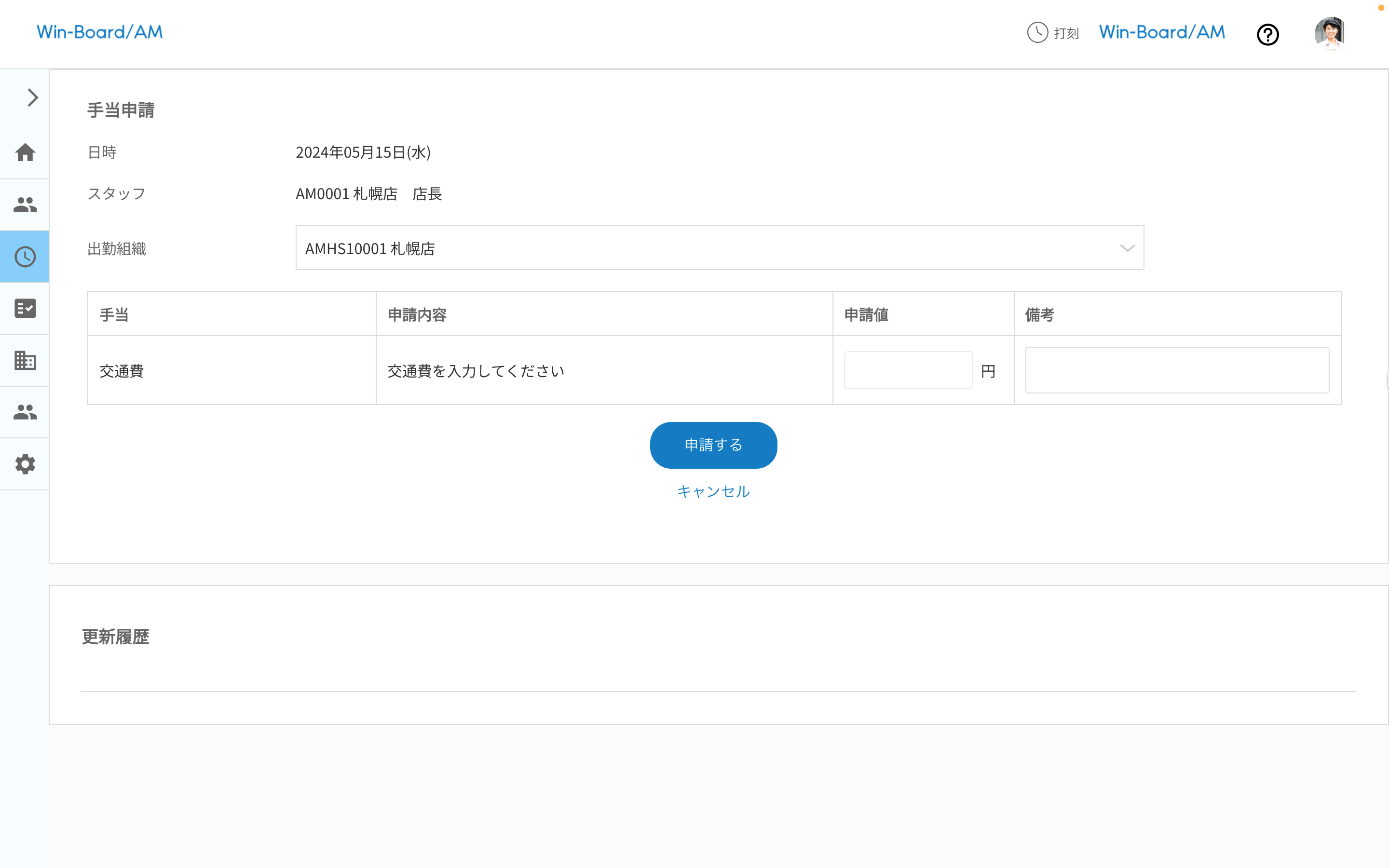
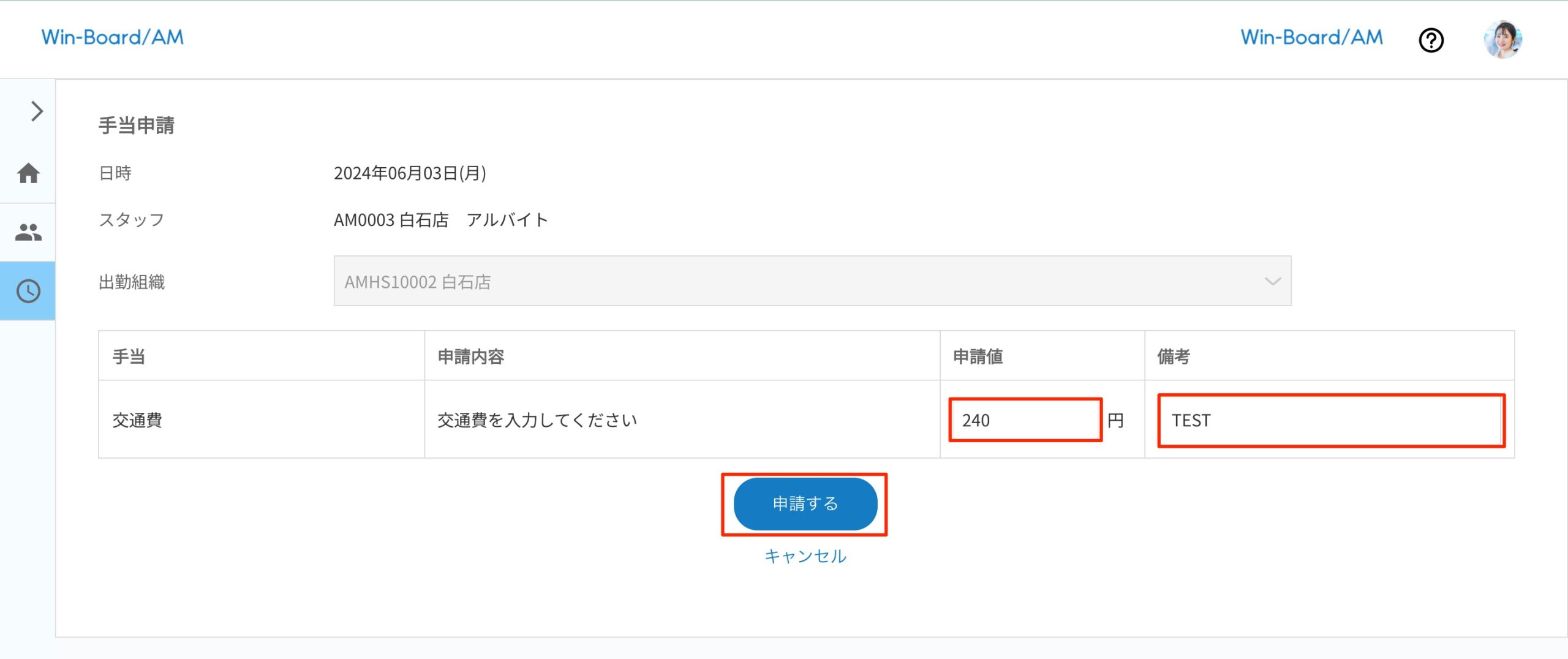
手当を申請する
手当の申請をすることができます。
操作方法
- 出勤組織を選択する
- 申請値を入力する
- 備考を入力する
- 申請するをクリックする
※「手当を申請」がポップアップ表示されるので申請するをクリックしてください。
※キャンセルを押すと登録されません。
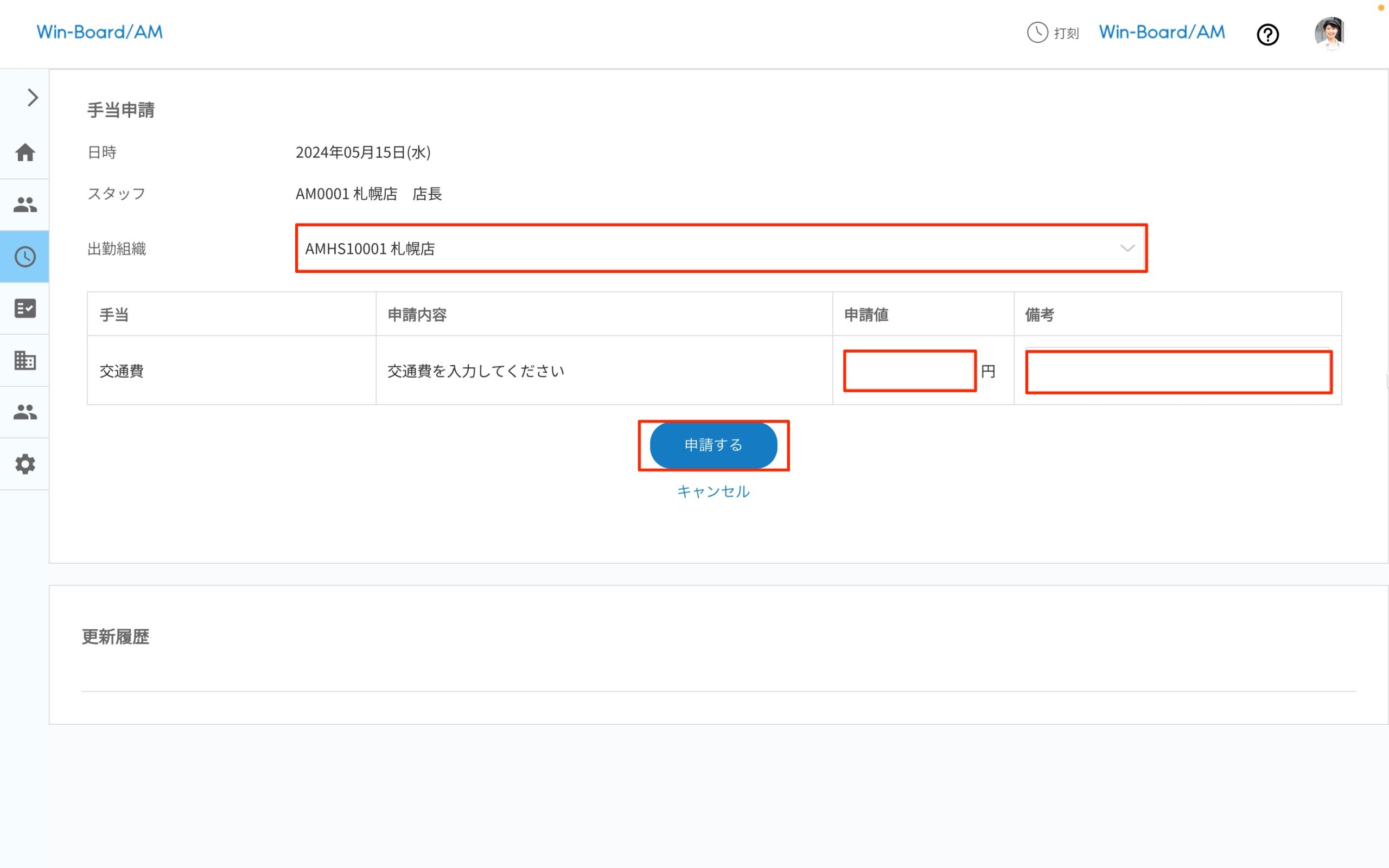
申請中の手当を申請キャンセルする
申請中の手当をキャンセルすることができます。
操作方法
- 勤怠申請の申請中から、手当申請>編集をクリックする
または手当を申請した日の打刻データ確認、勤怠データ確認、日次勤怠、月次勤怠から手当申請をクリックする - 申請キャンセルをクリックする
※「手当キャンセルを申請」がポップアップ表示されるので申請するをクリックしてください。
差戻の手当を再申請する
差し戻された手当を再申請することができます。
操作方法
- 勤怠申請の差戻から、手当申請>再申請をクリックする
または手当を申請した日の打刻データ確認、勤怠データ確認、日次勤怠、月次勤怠から手当申請をクリックする - 申請値を入力する
- 備考を入力する
- 申請するをクリックする
※「手当修正を申請」がポップアップ表示されるので申請するをクリックしてください。
承認済みの手当申請を削除する
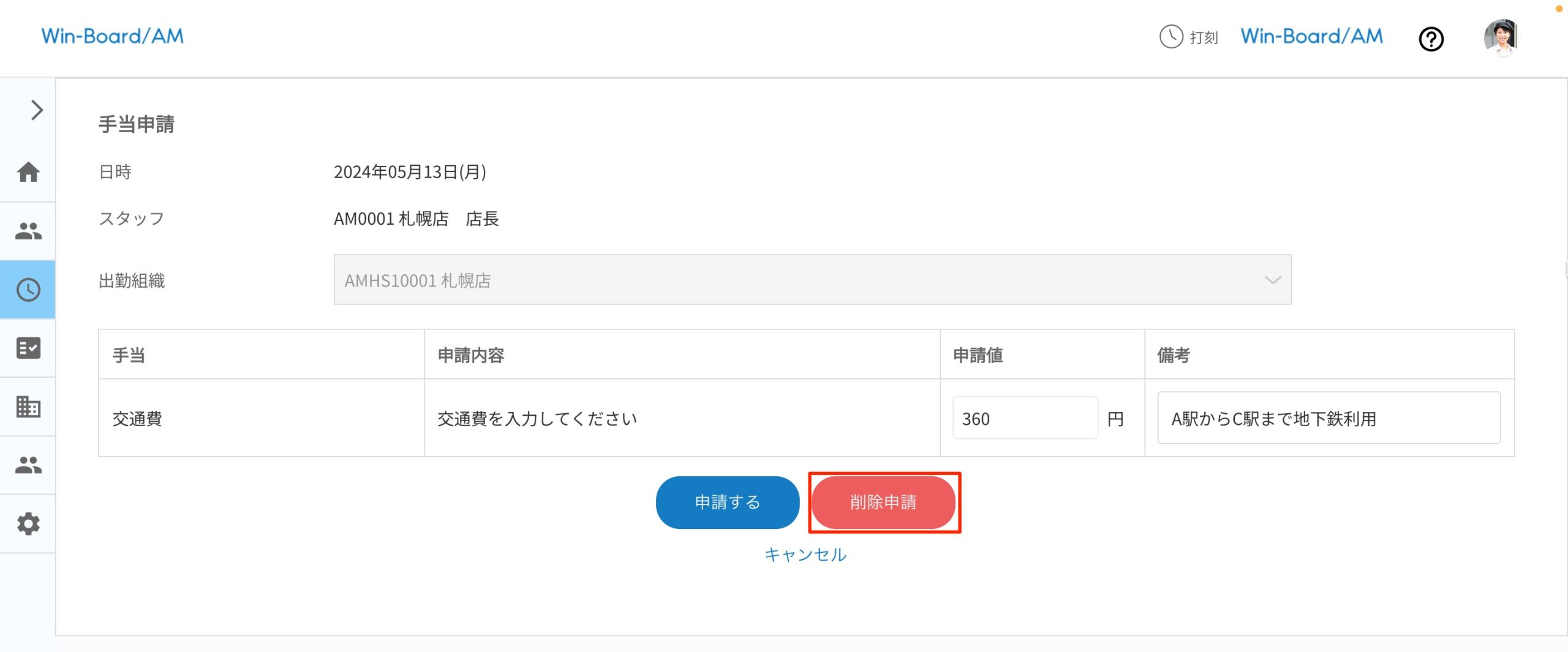
承認済みの手当申請を削除することができます。
操作方法
- 手当を申請した日の打刻データ確認、勤怠データ確認、日次勤怠、月次勤怠から手当申請をクリックする
- 削除申請をクリックする
※「削除手当を申請」がポップアップ表示されるので申請するをクリックしてください。
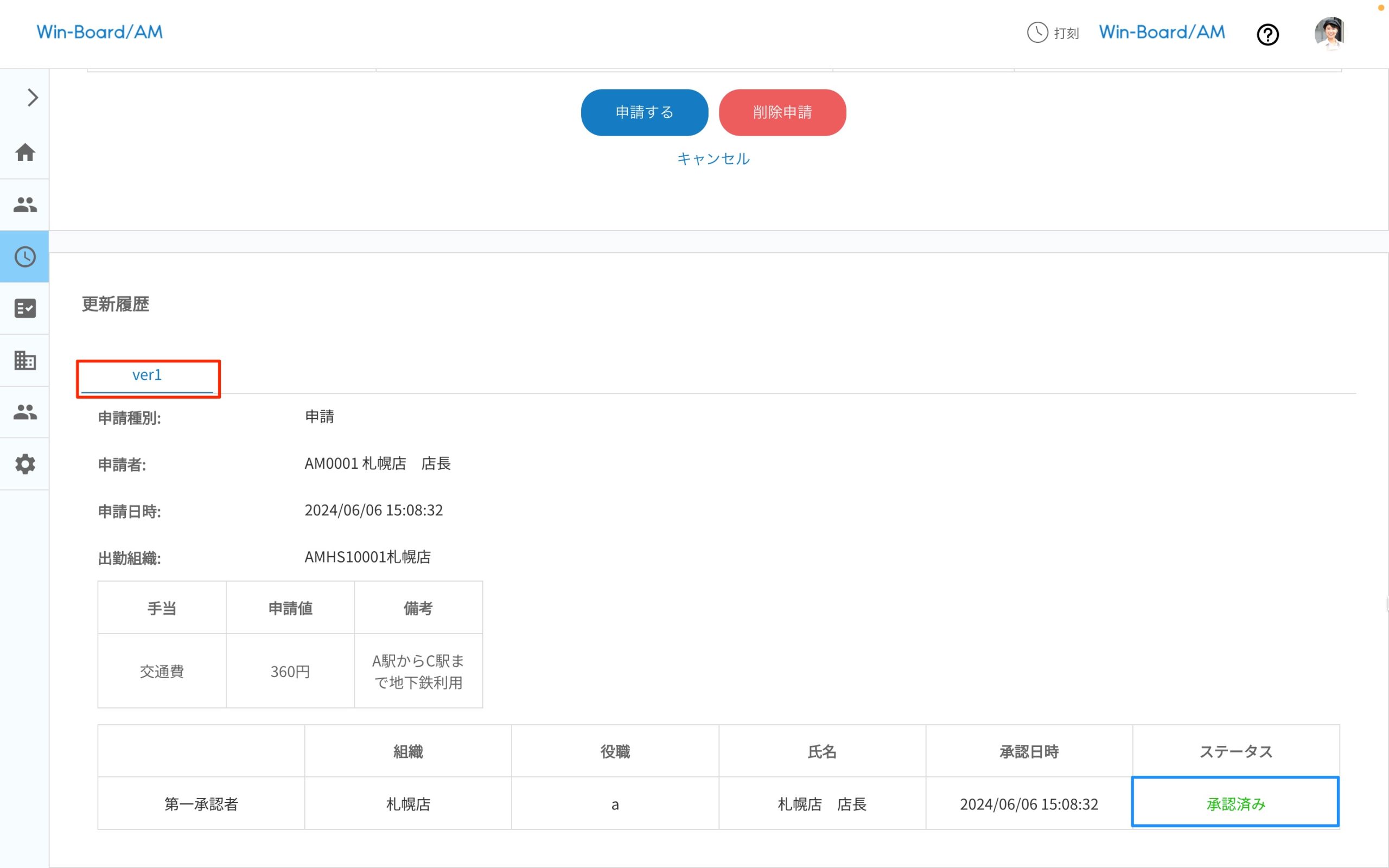
更新履歴を確認する
申請した履歴を確認することができます。
画面表示
- verXをクリックすると、過去の申請を確認することができます。
- ステータスには、承認された申請は「承認済み」、未承認の申請には「未承認」と表示されます。